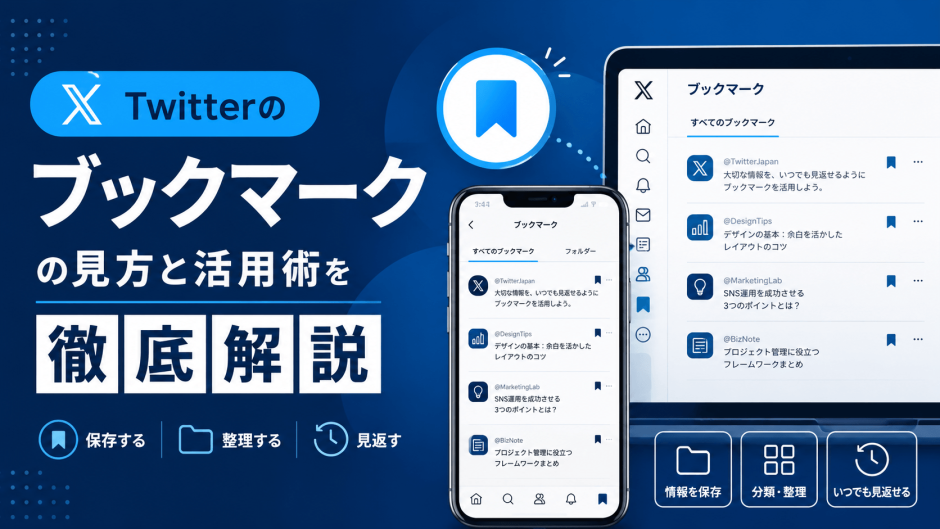

Twitterのブックマーク機能、保存したのにどこから見ればいいかわからなくて困っていませんか?
実はブックマークの見方は非常にシンプルですが、スマホとPCで操作が少し異なるため迷ってしまう方も多いです。この記事では、ブックマークの基本的な見方から便利な活用術まで、わかりやすく解説します。
Twitterのブックマーク機能とは?基本を理解しよう
ブックマーク機能とは、気になったツイートを後からまとめて確認できる保存機能です。いいねとは異なり、相手に通知が届かないため、こっそりとツイートを保存しておけるのが大きな特徴です。まずは基本的な仕組みを理解しておきましょう。
ブックマークといいねの違い
ブックマークは保存した事実が相手に通知されない、プライベートな保存機能です。
一方、いいねはハートマークがツイートに表示され、相手のアクティビティ通知にも届きます。人に知られたくないツイートや、後でじっくり読み返したい情報をストックするのに、ブックマークは非常に向いています。
また、いいねは公開されているため、自分のプロフィールページから他の人にも見られてしまいますが、ブックマークは自分だけが閲覧できる非公開のリストとして機能します。
ブックマークの保存上限と注意点
Twitterのブックマークには保存できる上限数が設けられており、無制限に保存できるわけではありません。
現在の仕様では、最大で数百件程度のツイートを保存できるとされていますが、公式から明確な上限数は公表されていません。大量に保存している場合は、定期的に整理することをおすすめします。
また、相手がツイートを削除した場合、ブックマークに残っていても内容は表示されなくなります。重要な情報はスクリーンショットなどで別途保存しておくと安心です。
【スマホ版】Twitterブックマークの見方・手順
スマホアプリでブックマークを確認する方法は、iOSとAndroidでほぼ同じ操作です。慣れてしまえば数タップで簡単にアクセスできます。以下の手順に沿って操作してみてください。
iPhoneでのブックマーク表示手順
iPhoneでは、画面左上のプロフィールアイコンをタップすることでメニューを開くのが最初のステップです。
具体的な手順は以下のとおりです。まず、Twitterアプリを起動し、ホーム画面の左上にある自分のアイコンをタップします。
すると左側からスライドメニューが表示されるので、その中にある「ブックマーク」という項目をタップするだけです。これだけで保存したツイートの一覧が表示されます。
Androidでのブックマーク表示手順
Androidでも操作方法はiPhoneとほぼ同様で、プロフィールアイコンからスライドメニューを開きます。
Twitterアプリを開いたら、画面左上のプロフィールアイコンをタップしてください。表示されたメニューの中から「ブックマーク」を選ぶと、保存済みのツイートが一覧で表示されます。
機種やアプリのバージョンによっては、画面下部のナビゲーションバーに「ブックマーク」アイコンが直接表示されている場合もあります。見当たらない場合はスライドメニューを確認してみましょう。
新しいUI(Twitter/X)でのブックマーク表示
TwitterがXに名称変更されてからUIが変更されており、ブックマークの場所が以前と異なる場合があります。
新しいUIでは、画面下部のナビゲーションバーに「ブックマーク」のアイコン(しおりマーク)が追加されている場合があります。直接タップするだけでブックマーク一覧に移動できるので、以前よりもアクセスが便利になっています。
アプリのアップデート状況によって表示が異なる場合もあるため、もし見つからない場合は左上のアイコンからスライドメニューを開いて確認してみてください。
【PC版】Twitterブックマークの見方・手順
PCブラウザからTwitter(X)を利用している場合も、ブックマークへのアクセスは簡単です。画面の構成がスマホとは異なりますが、手順を覚えればすぐに使いこなせます。
ブラウザ版でのブックマーク表示手順
PC版では、画面左側に表示されているサイドバーの中に「ブックマーク」の項目があります。
Twitterにログインした状態で、ブラウザの画面左側を確認してください。ホームやプロフィールなどのメニューが縦に並んでいる中に、「ブックマーク」という項目があります。
その項目をクリックするだけで、保存済みのツイートが一覧表示されます。スマホよりも画面が広い分、一度に多くのツイートを確認できるので非常に見やすいです。
PC版で見つからない場合の対処法
サイドバーの表示項目はウィンドウの横幅によって省略されることがあるため、ブラウザの幅を広げてみることが有効です。
ウィンドウが小さいと一部のメニュー項目がアイコンのみの表示になったり、非表示になったりすることがあります。ブラウザを最大化してから再度サイドバーを確認してみてください。
また、「もっと見る」や三点リーダーのアイコンをクリックすると、隠れているメニュー項目が展開されることもあります。ブックマークが見当たらない場合は、こちらも試してみましょう。
ブックマークの保存方法をおさらい
ブックマークの見方を理解した上で、改めて保存方法も確認しておきましょう。操作はとてもシンプルですが、意外と知らない方もいるため、基本からおさらいします。
ツイートをブックマークに保存する手順
ブックマークへの保存は、ツイートの右下または三点リーダーから行うことができます。
スマホの場合、保存したいツイートの右下にある「共有」ボタン(上向き矢印のアイコン)をタップすると、「ブックマークに追加」という選択肢が表示されます。これをタップするだけで保存完了です。
PC版の場合は、ツイートにマウスカーソルを合わせると右側に表示されるシェアボタン、または三点リーダーをクリックすることで「ブックマークに追加」のオプションが表示されます。
ブックマークを削除・解除する方法
不要になったブックマークは、ブックマーク一覧から個別に削除することができます。
スマホでは、ブックマーク一覧画面で削除したいツイートの右上にある三点リーダーをタップし、「ブックマークから削除」を選択します。
PC版でも同様に、ブックマーク一覧から対象のツイートにある三点リーダーをクリックし、削除を選択する操作で解除が可能です。また、一覧画面の上部にある「すべてのブックマークをクリア」をタップすることで、全件まとめて削除することもできます。
Twitterブックマークを便利に活用するコツ
ブックマーク機能は、ただ保存するだけでなく、使い方を工夫することでより便利なツールになります。日々の情報収集や後で読み返したい情報の整理に役立てましょう。
情報収集ツールとして活用する
気になったニュースや有益なツイートをブックマークしておくことで、自分専用の情報ライブラリを作ることができます。
タイムラインを流し見しているときに気になった情報をその場でブックマークしておけば、後でまとめて確認できます。読み返す時間がないときや、じっくり考えたい内容を保存しておくのに最適です。
特に、勉強や仕事に関連する有益な情報をカテゴリーごとに意識しながら保存しておくと、知識のストックとして活用できます。
フォルダ機能(Twitter Blue)を使って整理する
Twitter Blue(現在はX Premium)に加入している場合、ブックマークをフォルダに分けて整理する機能が使えます。
無料版ではすべてのブックマークが一つのリストに混在してしまいますが、有料プランではフォルダを作成してジャンル別に整理することが可能です。
「仕事用」「趣味」「後で読む」などのフォルダを作成しておけば、目的のツイートをすぐに見つけられるようになります。ブックマークを頻繁に利用する方には特におすすめの機能です。
定期的に見直して整理する習慣をつける
ブックマークは溜まりすぎると目的のツイートを探しにくくなるため、定期的な整理が重要です。
週に一度や月に一度など、自分のペースでブックマークを見直す習慣をつけましょう。不要になったものは削除し、常にすっきりとした状態を保つことで、本当に必要な情報にすぐアクセスできます。
また、保存したツイートの内容を定期的に読み返すことで、情報のインプットにも役立てることができます。ただ保存するだけでなく、活用することを意識しましょう。
ブックマークに関するよくある疑問と解決策
ブックマークを使っていると、ふとした疑問が浮かぶことがあります。ここでは特によく聞かれる疑問とその解決策をまとめました。困ったときの参考にしてください。
ブックマークが表示されない・見つからない場合
アプリのバージョンが古い場合や、ログインアカウントが異なる場合にブックマークが表示されないことがあります。
まず、Twitterアプリを最新バージョンにアップデートしてみてください。古いバージョンではUIが異なり、ブックマークの場所が変わっている場合があります。
また、複数のアカウントを使い分けている場合は、ブックマークを保存したアカウントにログインしているかどうかを確認しましょう。ブックマークはアカウントに紐付いているため、別アカウントでは表示されません。
ブックマークは他の人に見られる?
Twitterのブックマークは完全にプライベートな機能であり、他のユーザーには表示されません。
自分がどのツイートをブックマークしたかは、本人のみが確認できる仕様になっています。ツイートの投稿者にも、ブックマークしたことは通知されません。
そのため、センシティブな内容や人に知られたくないツイートも安心して保存しておくことができます。いいねとは異なり、完全に非公開で使える点がブックマークの最大のメリットの一つです。
アカウントを変えてもブックマークは引き継げる?
ブックマークはアカウントに紐付いているため、アカウントを削除・変更した場合は引き継ぐことができません。
新しいアカウントを作成した場合、以前のアカウントで保存したブックマークは引き継がれず、最初から保存し直す必要があります。
大切なツイートは、ブックマーク以外にもスクリーンショットや別のメモアプリなどにバックアップしておくことをおすすめします。アカウント移行を検討している方は特に注意してください。
まとめ:Twitterブックマークの見方をマスターして便利に使おう
この記事では、Twitterのブックマークの見方について、スマホ・PC別に詳しく解説しました。最後に要点を振り返っておきましょう。
スマホ版では左上のプロフィールアイコンからスライドメニューを開き「ブックマーク」を選択、PC版では左側のサイドバーから直接アクセスできます。
ブックマーク機能はいいねと違って相手に通知されないため、プライベートな情報収集ツールとして非常に便利です。保存するだけでなく、定期的に見直して整理する習慣をつけることで、より効果的に活用できます。
また、X Premium(旧Twitter Blue)に加入すれば、フォルダ機能を使ってブックマークをカテゴリー別に整理することも可能です。情報収集に力を入れたい方は、ぜひ活用を検討してみてください。
この記事を参考に、Twitterのブックマーク機能をしっかりと使いこなして、日々の情報収集をより快適にしていきましょう。