
Twitterでブロックしてしまった相手と、もう一度つながりたいと思ったことはありませんか?
勢いでブロックしたけれど後悔している、または誤ってブロックしてしまった、そんな経験を持つ方は意外と多いものです。この記事では、Twitterのブロック解除の方法から注意点まで、わかりやすく解説していきます。
Twitterのブロックとは?解除前に知っておくべき基本知識
ブロック解除を行う前に、まずブロック機能そのものについて正しく理解しておくことが大切です。ブロックの仕組みを知ることで、解除後にどのような変化が起きるかをあらかじめ把握することができます。
ブロック機能の概要
Twitterのブロック機能とは、特定のユーザーとの相互的なやり取りを遮断できる機能です。
ブロックをすると、相手は自分のツイートを見ることができなくなり、フォローもできなくなります。
また、ブロックした相手からのリプライやメンションも届かなくなるため、不快なユーザーからの接触を完全に遮断したいときに非常に有効な手段です。
ブロックとミュートの違い
ブロックとミュートは似ているようで、大きく異なる機能です。
ミュートは自分のタイムラインに相手のツイートを表示しないようにするだけで、相手側には何の制限もかかりません。
一方、ブロックは双方向に制限がかかるため、より強力な遮断手段といえます。解除を検討する際は、この違いを念頭に置いておきましょう。
ブロックされた側はどうなるのか
ブロックされた側のユーザーは、ブロックしたアカウントのプロフィールや投稿を通常通りには閲覧できなくなります。
ただし、ログアウト状態や別アカウントからは閲覧できてしまうケースもあるため、完全な非公開にはなりません。
こうした点を理解した上で、ブロック解除をするかどうか判断することが重要です。
Twitterのブロックを解除する方法(スマホ・PC別)
ブロック解除の操作は、スマートフォンでもPCでも比較的簡単に行えます。ここでは、それぞれの端末ごとに手順をわかりやすく解説します。お使いの環境に合わせて確認してみてください。
iPhoneアプリでのブロック解除手順
iPhoneでTwitterアプリを使っている場合、ブロック解除は相手のプロフィール画面から行うのが最も簡単です。
まず、Twitterアプリを開き、検索機能などを使ってブロックを解除したいユーザーのプロフィールページにアクセスします。
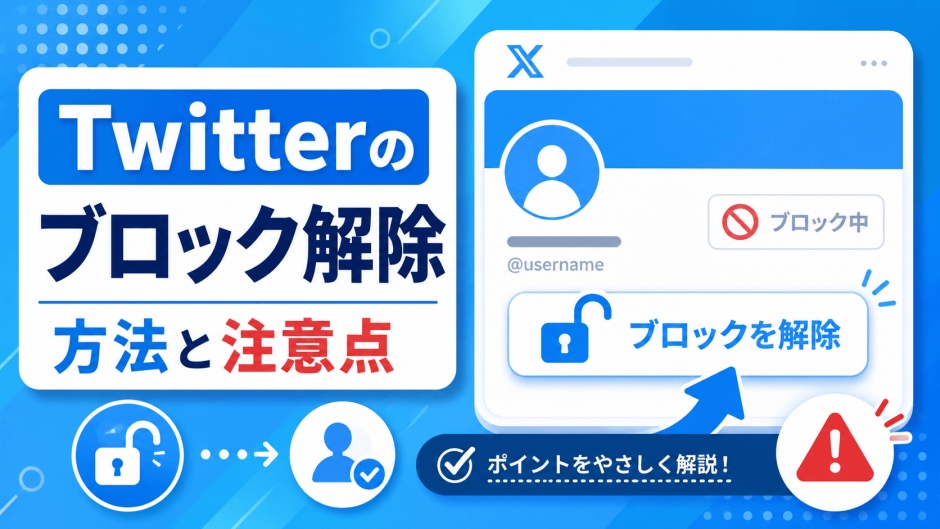
プロフィール画面に「ブロック中」と表示されているボタンをタップすると、「ブロックを解除しますか?」という確認メッセージが表示されます。そこで「ブロックを解除」を選択すれば完了です。
Androidアプリでのブロック解除手順
AndroidのTwitterアプリでも、基本的な手順はiPhoneとほぼ同じです。
アプリを開き、解除したい相手のプロフィールページへアクセスしてください。
画面上に表示されている「ブロック中」ボタンをタップし、確認ダイアログで「ブロックを解除」を選択するだけで操作は完了します。非常にシンプルな手順で解除できます。
PCブラウザ(Twitter Web)でのブロック解除手順
パソコンのブラウザからTwitterにアクセスしている場合も、手順は同様にシンプルです。
まず、ブラウザでTwitterにログインし、解除したい相手のプロフィールページを開きます。
フォローボタンの部分が「ブロック中」と表示されているので、そこにカーソルを合わせると「ブロックを解除」という表示に変わります。クリックして確認画面で承認すれば、ブロック解除が完了します。
ブロックリストからまとめて解除する方法
誰をブロックしているか一覧で確認しながら解除したい場合は、ブロックリストを活用するのが便利です。
Twitterの設定画面から「プライバシーとセキュリティ」→「ブロックしているアカウント」へと進むと、現在ブロック中のユーザーが一覧表示されます。
その中から解除したい相手を選び、「ブロック中」ボタンをタップまたはクリックすることで個別に解除することが可能です。複数のアカウントを整理したいときに役立ちます。
ブロック解除後に起こること・注意すべきポイント
ブロックを解除すると、相手との関係性にいくつかの変化が生じます。解除前にどのような状態になるかを把握しておくことで、トラブルを未然に防ぐことができます。ここでは解除後に注意すべき点を詳しく説明します。
フォロー関係はどうなるのか
ブロックを解除しても、ブロック前のフォロー関係は自動的には復元されません。
ブロックをした時点でフォロー・フォロワーの関係は解消されるため、解除後は改めてフォローし直す必要があります。
相手も同様に、解除後に自らフォローし直さない限り、フォロー関係は元には戻らない点を覚えておきましょう。
相手にブロック解除は通知されるのか
ブロックを解除しても、相手に通知は送られません。
Twitterではブロック解除の通知機能は用意されていないため、相手側はブロックが解除されたことを直接知ることはできません。
ただし、解除後に相手が自分のプロフィールを訪問した際に、制限がなくなっていることを確認できるため、間接的に気づかれる可能性はあります。
過去のリプライやDMはどうなるのか
ブロック中にやり取りされたDMやリプライは、解除後もそのまま残ります。
ただし、ブロック中は相手からのDMを受信することができないため、その期間のメッセージが届いていないことがあります。
解除後は再びDMの送受信が可能になりますが、ブロック中のメッセージが遡って届くわけではありません。この点には注意が必要です。
解除後に再びトラブルになったときの対処法
ブロックを解除した後、再び不快な状況になってしまった場合は、再度ブロックするか、ミュートやリムーブを活用しましょう。
ミュートは相手に気づかれずに対応できるため、穏やかに距離を置きたいときに有効です。
また、不快な言動が続く場合や嫌がらせが疑われる場合は、Twitterの「報告(通報)」機能を使うことも選択肢の一つです。自分の安全を最優先に考えて判断しましょう。
自分がブロックされているか確認する方法
ブロック解除を検討する場面では、逆に自分がブロックされていないかが気になることもあります。相手からブロックされているかどうかを確認する方法についても知っておくと役立ちます。
ブロックされているときのサイン
相手のアカウントにアクセスした際に「このアカウントのツイートは表示できません」と表示された場合、ブロックされている可能性が高いです。
また、フォローボタンが表示されない、リプライやDMが送れないといった症状もブロックのサインとなります。
ただし、相手がアカウントを非公開にしている場合にも似たような表示になるため、複数のサインを合わせて判断するようにしましょう。
ブロックされた場合にできること
相手にブロックされた場合、基本的にはその判断を尊重することが大切です。
無理にアクセスしようとしたり、別アカウントで接触しようとする行為はTwitterの利用規約に違反する可能性があります。
もし誤解によってブロックされたと感じるなら、別の連絡手段で冷静に話し合いの機会を求めることが最善の方法です。
よくある疑問・トラブルQ&A
ブロック解除に関して、多くの方が疑問に感じるポイントをQ&A形式でまとめました。操作がうまくいかないときや、解除後の動作に不安がある方はぜひ参考にしてください。
ブロック解除できない場合の原因と対処法
ブロック解除がうまくできない場合、アプリの不具合やネットワークの問題が原因であることが多いです。
まずはアプリを再起動するか、一度ログアウトして再ログインを試してみましょう。
それでも解決しない場合は、アプリを最新バージョンにアップデートする、またはキャッシュをクリアすることで改善するケースがあります。PCブラウザからの操作も試してみる価値があります。
ブロックしたことを相手は知っているのか
ブロックをした際も、ブロックしたことを直接相手に通知する機能はTwitterにはありません。
ただし、相手が自分のプロフィールを見にきたときや、フォローしようとしたときにブロックされていることに気づく場合があります。
通知がないからといって相手が気づかないとは限らないため、ブロック・解除はよく考えた上で行うようにしましょう。
ブロックと鍵垢(非公開アカウント)の違い
ブロックは特定のユーザーへの制限であるのに対し、鍵垢(非公開アカウント)はすべてのユーザーに対してツイートを非公開にする設定です。
鍵垢にすると、承認したフォロワーのみがツイートを閲覧できるようになります。
不特定多数から身を守りたい場合は鍵垢が有効で、特定の人物だけを制限したい場合はブロックやミュートが適しています。状況に応じて使い分けることが大切です。
まとめ:Twitterのブロック解除は簡単!状況に応じて使い分けよう
Twitterのブロック解除は、スマホ・PCどちらからも数タップ・数クリックで簡単に行えます。相手のプロフィールページからでも、ブロックリストからでも操作が可能なので、自分が使いやすい方法を選んでください。
ただし、解除後はフォロー関係が自動で元に戻らない点や、相手への通知がない点など、いくつかの仕様を理解した上で操作することが重要です。
ブロック・解除・ミュートなどの機能を正しく使い分けることで、Twitterをより快適に利用することができます。
もし再びトラブルが起きた場合には、無理に関係を続けようとせず、自分の安心・安全を最優先に判断するようにしましょう。この記事が、皆さんのTwitterライフをより良くする一助となれば幸いです。